
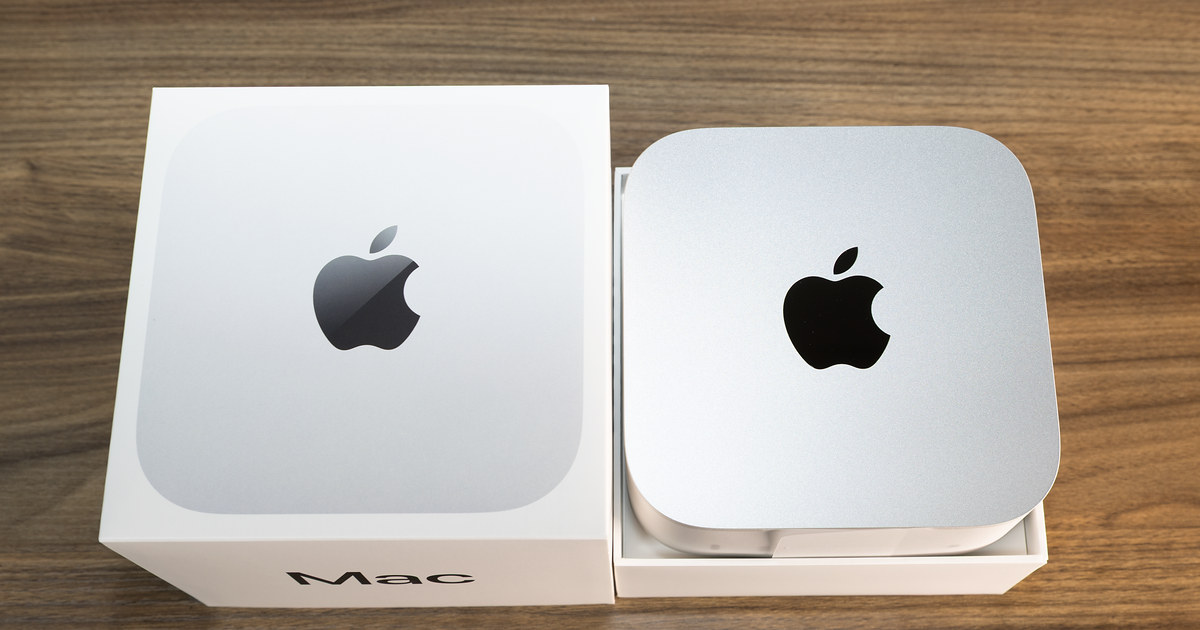
購入したMac miniが、私のもとに届きました。この記事は、その開封の記録です。
私が選んだ構成は、M6チップ、メモリ32GB、SSD 256GBです。届いた箱は想像以上に小さいものでした。ただ、届いたときは外出前だったので、泣く泣く開けずに出かけました。
この記事の主な内容は、次のとおりです。
- 購入した構成と、その理由
- 箱を開けて、中身を確認するところ
- 本体の外観と接続端子
- デスクに設置して、初めて起動するところ
性能のテストや、長く使ってからのレビューは、この記事には入れていません。
購入したMac miniの構成と、選んだ理由
まず、購入した構成を表にまとめます。
| 項目 | 内容 |
|---|---|
| チップ | M6 |
| メモリ | 32GB |
| SSD | 256GB |
| 購入先 | Apple公式オンラインストア |
| 購入金額 | 221,800円(税込。メモリを32GBに増やした分を含む合計) |
| 注文日 | 2026年10月16日ごろ |
| 到着日 | 2026年10月30日 |
Appleの公式仕様ページによると、M6を搭載したモデルは複数あります。その中でSSD 256GBが基本になっているのは、メモリ16GBが基本のモデルです。メモリは24GBや32GBに変更できます。私の構成は、このモデルのメモリを32GBにしたものと一致します。
Mac miniで何をしたいのか
いま使っているMacBook ProはM1 Max搭載で、だいぶ古いものになりました。そこで、AIを常時動かしておくためのパソコンが欲しくなりました。Mac mini M6はAIを常時動かすのに向いたモデルだと私は判断し、購入しました。
これまでのパソコンとは、今のところ併用です。MacBook Proは持ち歩きにも使えるので、しばらくはこの使い方になりそうです。
主な用途として、これからやっていきたいことは3つあります。AIエージェントに作業を任せっぱなしにすること、ブログ作業、そして手元でAIモデルを動かすことです。どれも、これからやっていきたいことです。
メモリ32GBを選んだ理由
メモリとは、パソコンが作業中のデータを一時的に置いておく場所のことです。机の広さにたとえると分かりやすく、広いほど、たくさんの作業を同時に広げられます。
私が32GBを選んだ理由は、次のとおりです。いま使っているMacBook Proも32GBなので、同じレベルのマシンがよかったからです。AIを動かすにはある程度のメモリが必要だと考えたことも理由です。M5 Proを搭載したモデルを買うつもりはなかったので、Mac mini M6で選べる最大のメモリを載せました。
32GBが自分の使い方に十分かどうかは、実際に使ってみないと分かりません。
SSD 256GBを選んだ理由
SSDとは、写真やアプリ、書類などを保存しておく部品のことです。スマートフォンの「ストレージ容量」と同じ役割だと考えると分かりやすいです。
私が256GBを選んだ理由は、次のとおりです。容量について考えましたが、すでに外付けハードディスクを持っているので、今回は256GBのモデルにしました。今後はドッキングステーションなどを使って、拡張していきたいと思っています。
外付けのストレージには、趣味のカメラの写真や動画を保存していく方向で考えています。AIのバックアップデータの保存先にすることも考えています。
256GBで足りるかどうかも、使ってみないと分かりません。
いよいよ開封!箱の中身を確認
ここからは、開封の記録です。
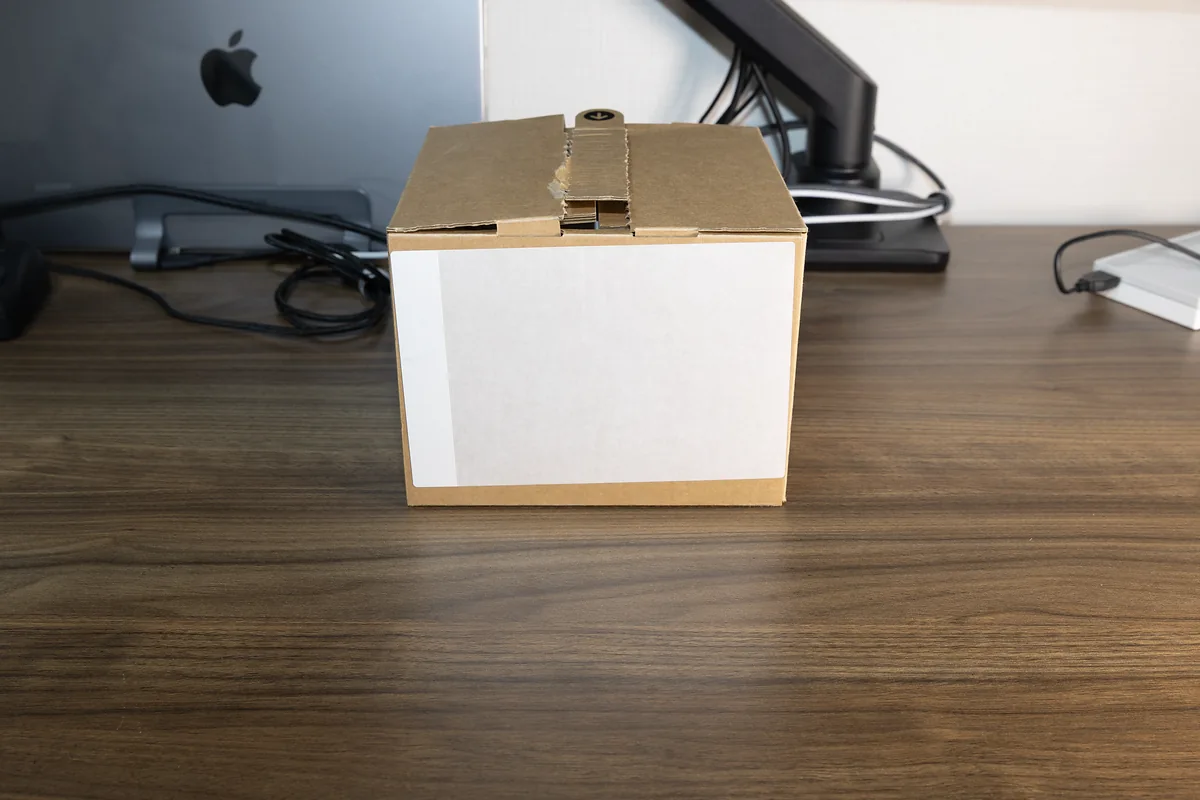
届いた配送用の箱
配送用の箱は専用の段ボールで、中に白い箱がぴったり、きれいに収まっていたという印象です。
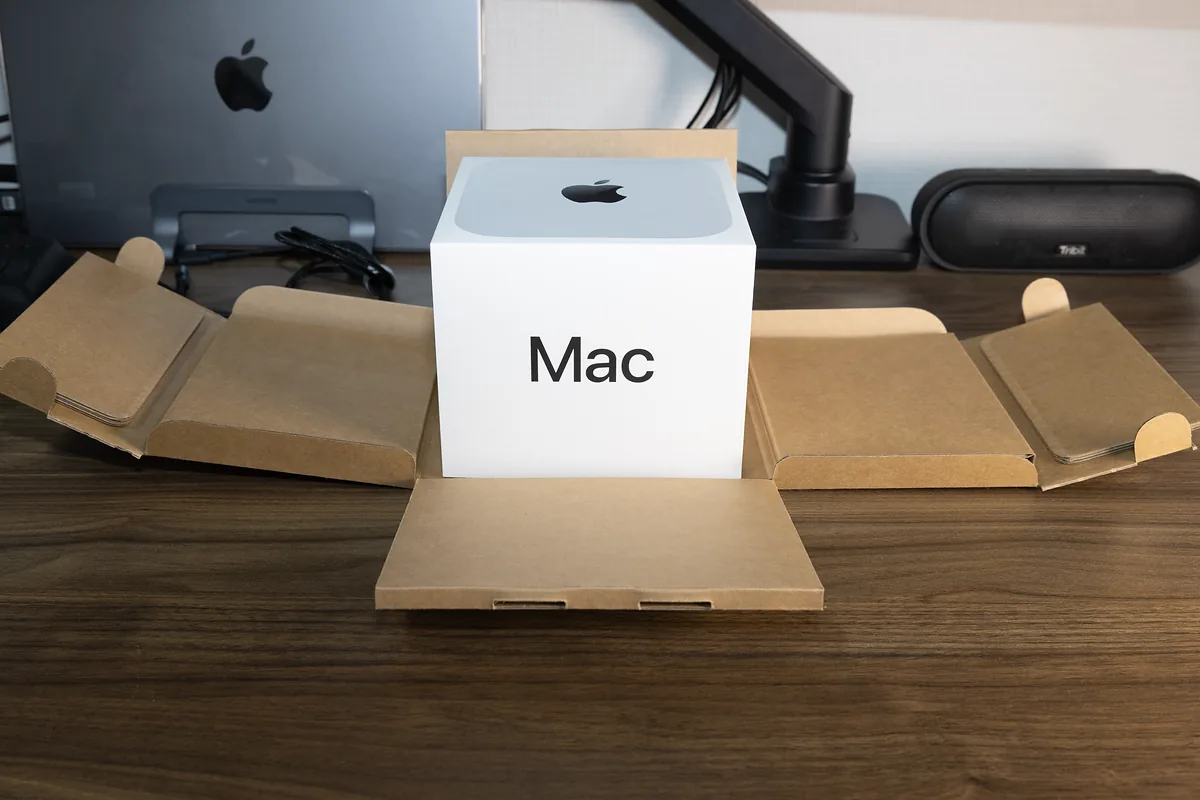
開封前の箱
製品の白い箱は、手のひらに乗るくらいの大きさ、というイメージでした。
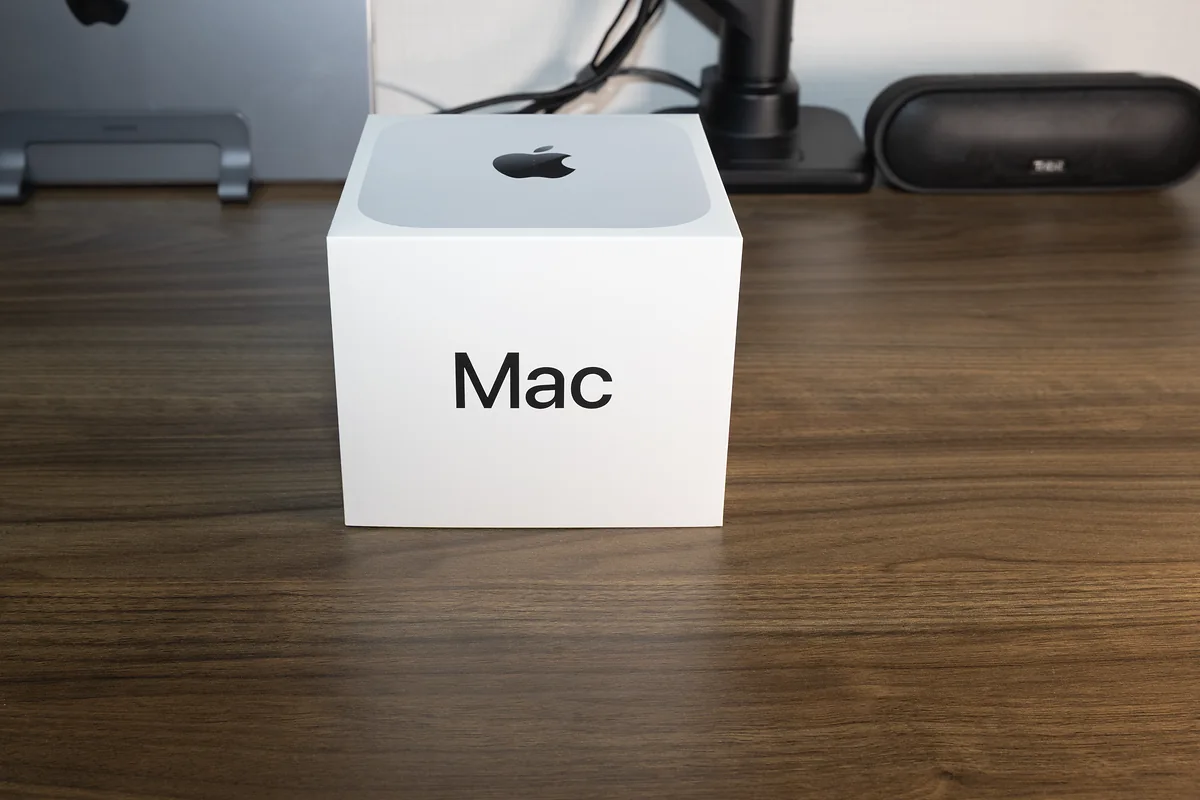
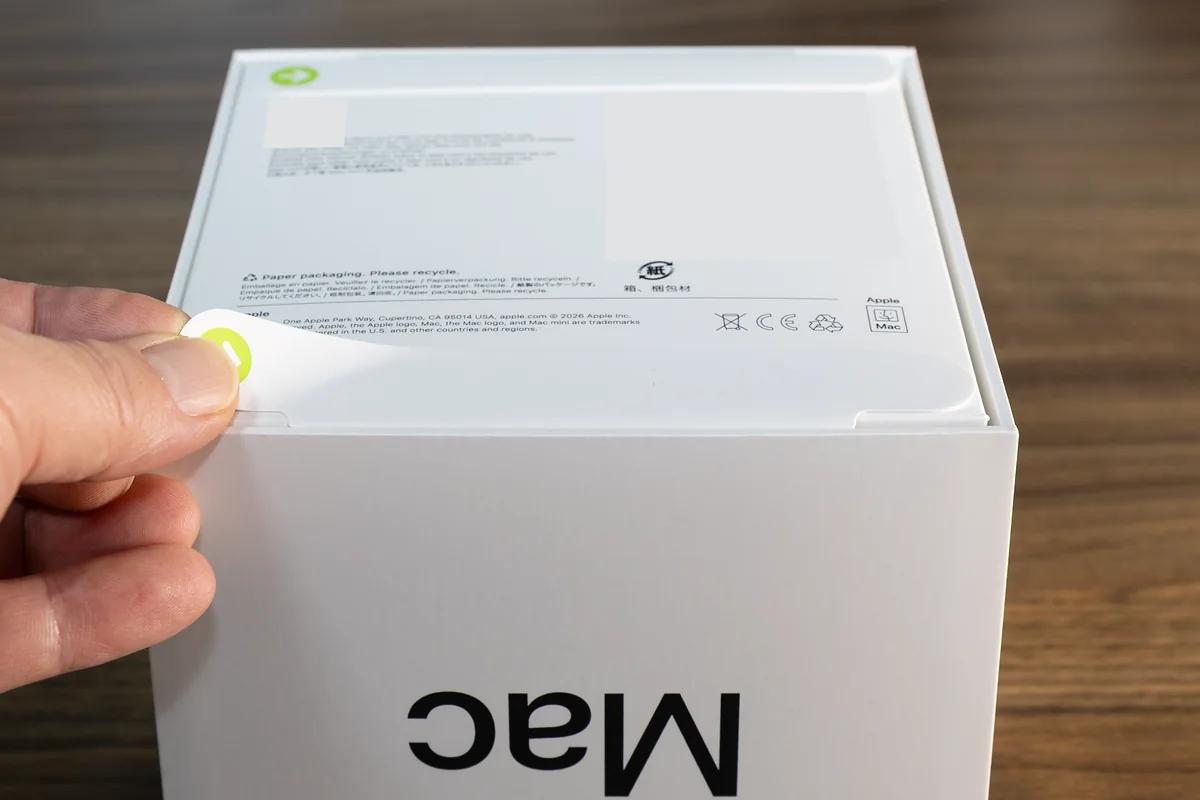
封を開ける
Macの開封には慣れているので、迷わず開けられました。
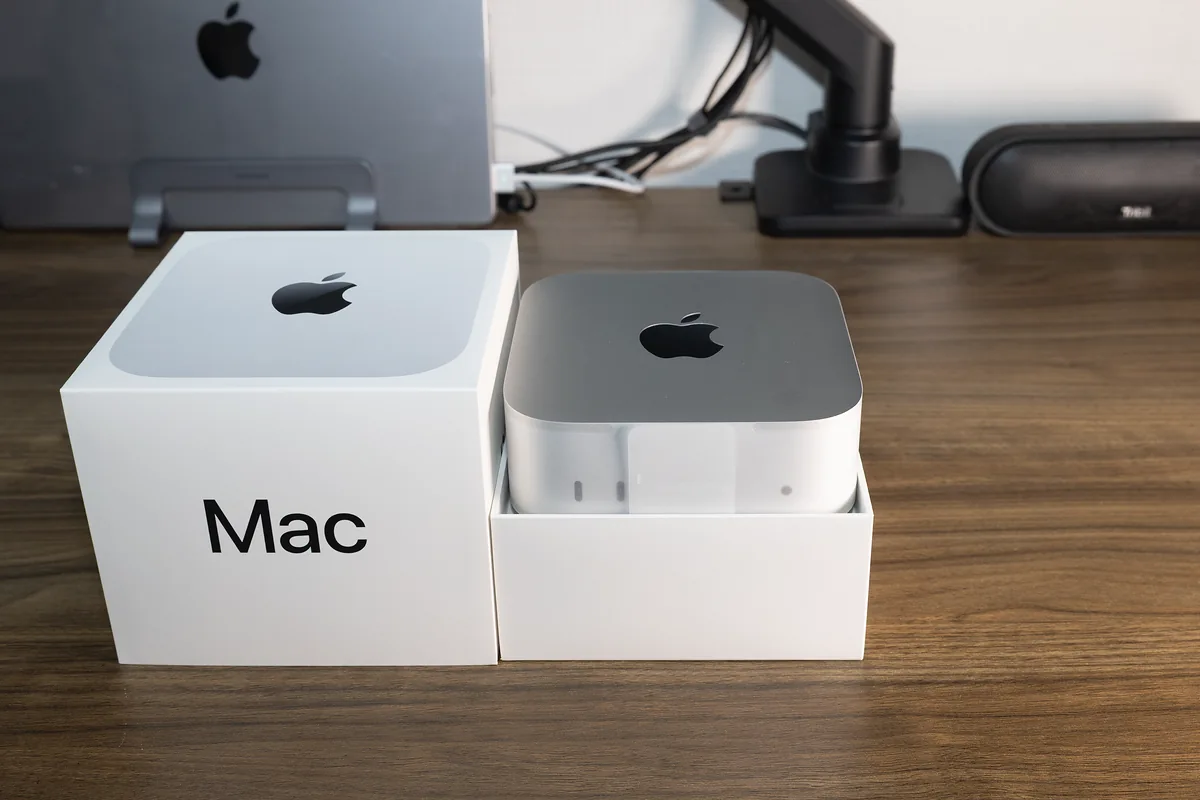
ふたを開けて、本体と対面
ふたを開けて最初に思ったのは、やっぱり非常にコンパクトで、Appleらしい製品だな、ということです。
本体と付属品を並べてみる
Appleの公式仕様ページには、同梱物として「Mac mini本体」と「電源コード(1.8m)」が記載されています。ここまでは公式の情報です。実際に箱に入っていたのは、本体、電源コード、そして小さな説明書のような紙でした。
公式の記載と比べると、紙が入っていたこと以外は、記載どおりでした。
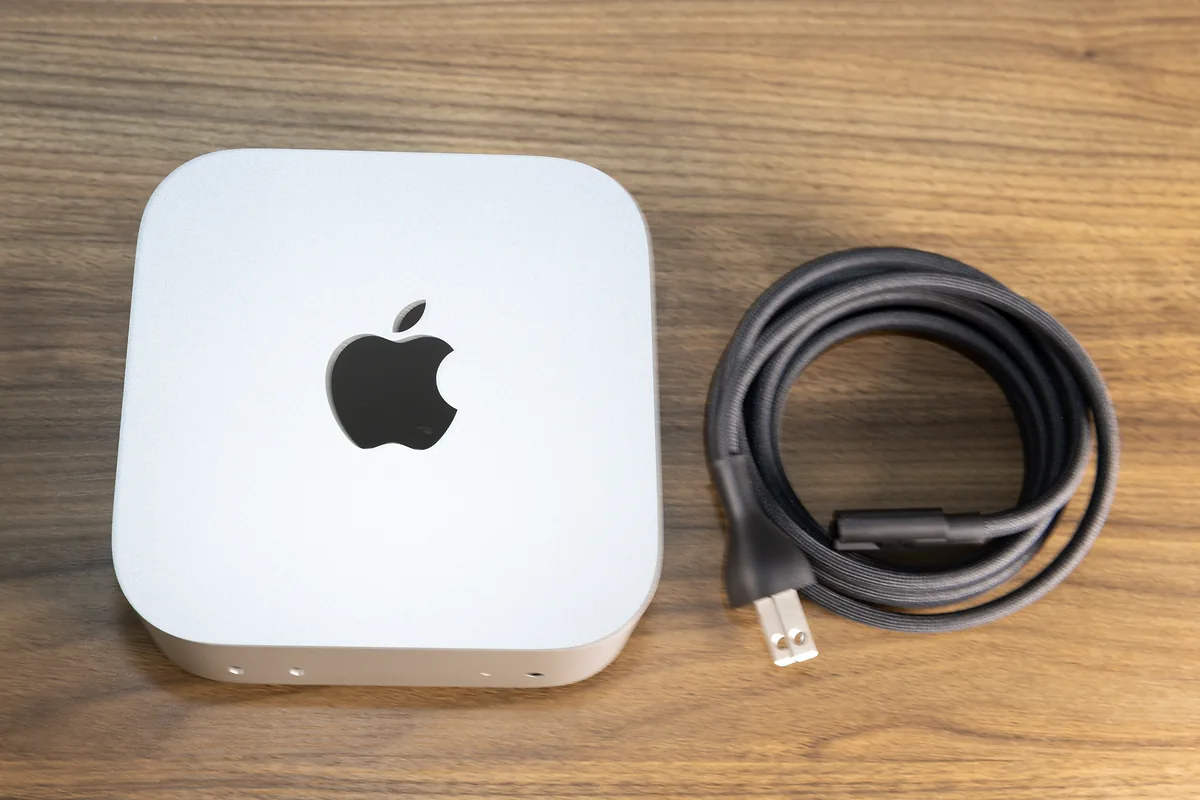
紙は、この写真には写っていません。
本体のサイズ感と接続端子をチェック
手に取った印象
Appleの公式仕様ページでは、本体のサイズは高さ5.0cm、幅12.7cm、奥行き12.7cmです。重さは、M6搭載モデルで0.67kgと記載されています。
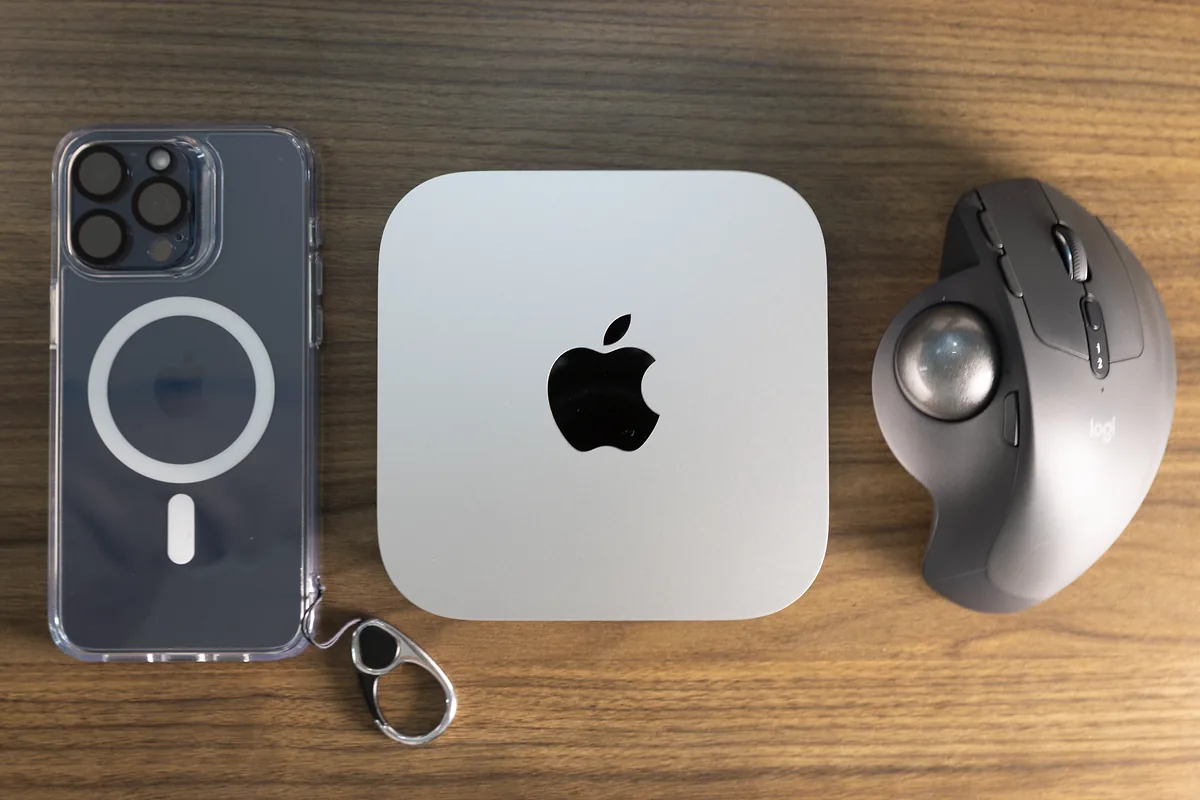
数字だけでは、大きさをつかみにくいかもしれません。実際に手に取った印象は、次のとおりです。重さは軽く感じました。金属のひんやりした感触がありました。
スマートフォンと並べると、幅はMac miniのほうが広いと分かりました。一方、奥行き(縦の長さ)は、比べたスマートフォンがiPhone 15 Pro Maxなので、iPhoneのほうが長いです。
前面と背面の端子
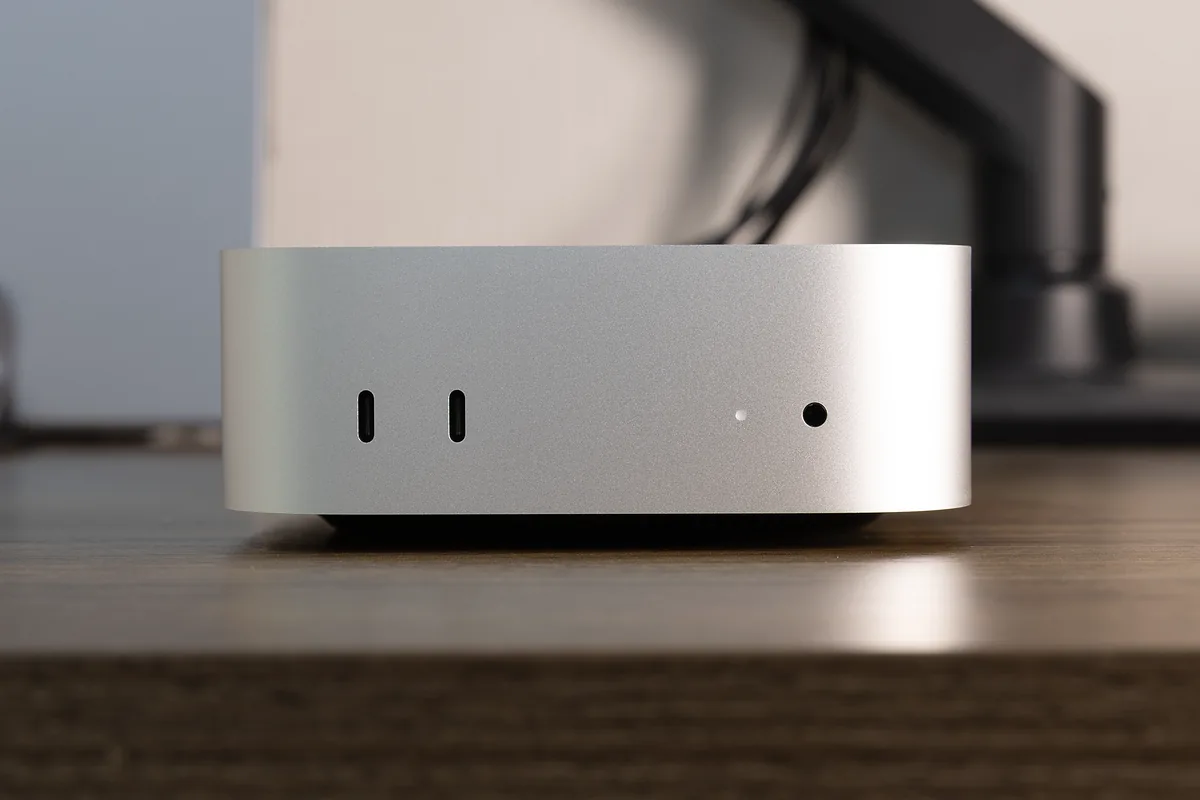
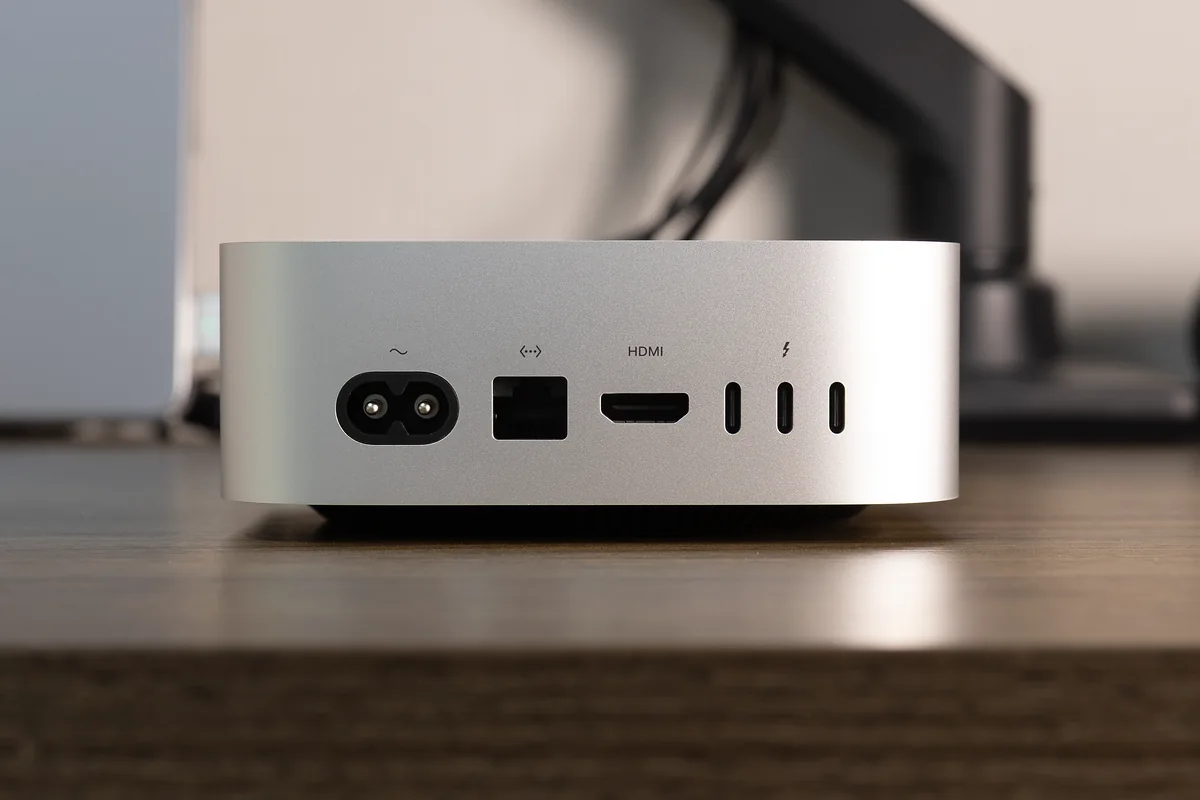
端子とは、ケーブルをつなぐ差し込み口のことです。公式仕様ページによると、M6搭載モデルの端子は次のとおりです。
前面
- USB-C × 2(USB 3、最大10Gb/s)
- 3.5mmヘッドフォンジャック × 1
背面
- Ethernet × 1(標準は2.5Gb。購入時に10Gbへ変更することもできます)
- HDMI × 1
- Thunderbolt 4(USB-C) × 3
Thunderbolt(サンダーボルト)は、USB-Cと同じ形の差し込み口で、データの転送や映像の出力に使える高速な接続規格です。
私の構成のEthernetは、標準の2.5Gbのままです。
実物の端子は、公式の情報のとおりでした。
デスクに設置して、初回起動
置き場所と理由
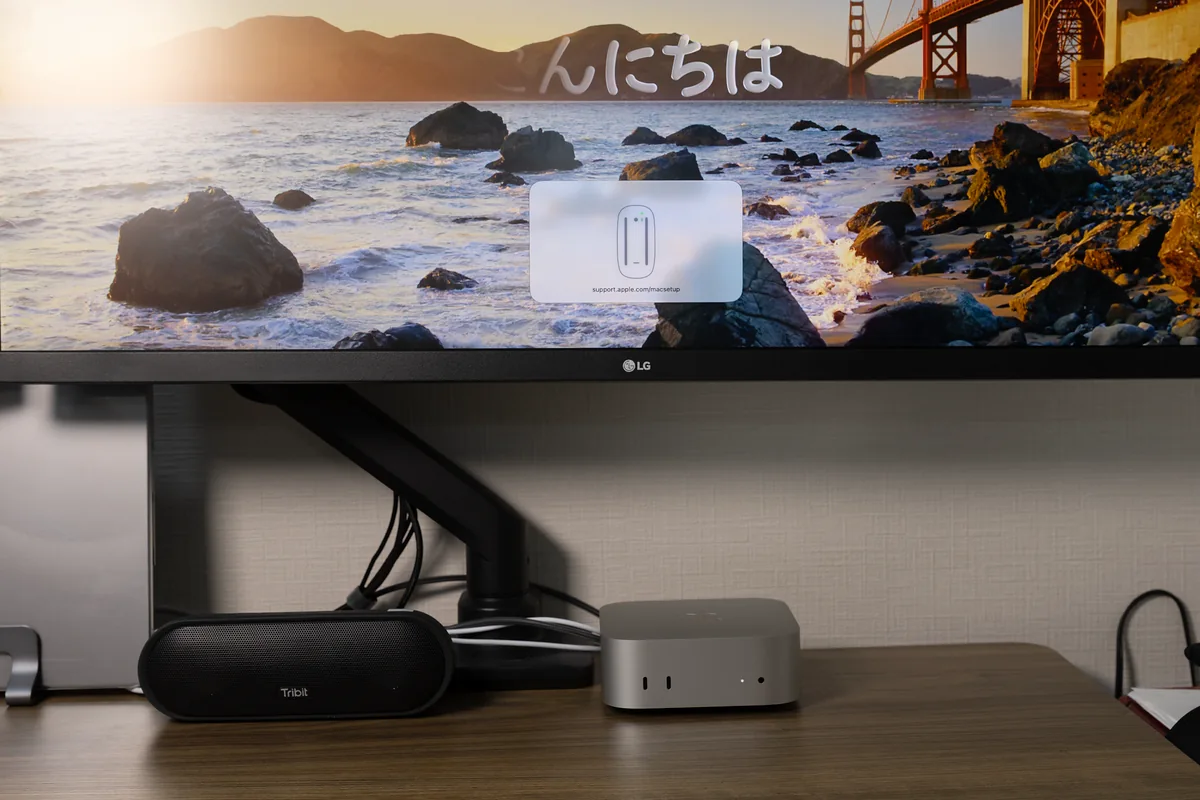
置き場所は、机の右奥で、モニターの下です。ケーブルが近いので、そこにしました。
接続した機器
現状の構成は、モニター、キーボード、トラックボールマウス、外付けハードディスクです。モニターは、LG製の34インチです。キーボードとトラックボールマウスは、エレコムのBluetoothタイプです。なお、サイズ比較の写真に写っているトラックボールは、これとは別の製品です。
ケーブルなどを買い足す必要はありませんでした。ただ、手持ちのトラックボールでは3台の機器につなぎ替えて使えなかったため、エレコムの「IST プラス」を買いました。
初期設定の流れ
初回起動から設定が終わるまでは、20〜30分ほどでした。戸惑った点は、このあとの「気になった点」にまとめています。
開封・設置して感じたこと
よかった点
1つ目は、コンパクトなことです。以前はWindowsなどのデスクトップ機を使っていて、置き場所にかなり苦労しました。それもあって、このサイズのMac miniは新鮮に感じました。
2つ目は、設定がそれほど難しくなかったことです。一部戸惑った点はありましたが、全体としては難しく感じませんでした。
3つ目は、電源を入れてから起動するまでが早かったことです。あくまで私の体感です。
気になった点
気になったのは、キーボードとマウスの設定です。有線とは違い、Bluetoothで設定する必要がありました。キーボードとマウスがなかなか反応せず、少し戸惑いました。
これは私の推測ですが、純正品ではなく、複数の機器を登録できるタイプだったので、その分戸惑ったのだと思います。
このMac miniで、これから試したいこと
前半に書いた用途は、これから進めていきます。それに加えて、複数のAIを効率よく活用できる仕組みを作れたらいいなと思っています。
50代の私がAIを活用していく様子を、これからも記事にしていきたいと思っています。
※この記事の仕様は、執筆時点(2026年11月3日)の Apple公式「Mac mini 技術仕様」(https://www.apple.com/jp/mac-mini/specs/)に基づいています。最新の仕様や価格、販売状況は、Apple公式サイトでご確認ください。
