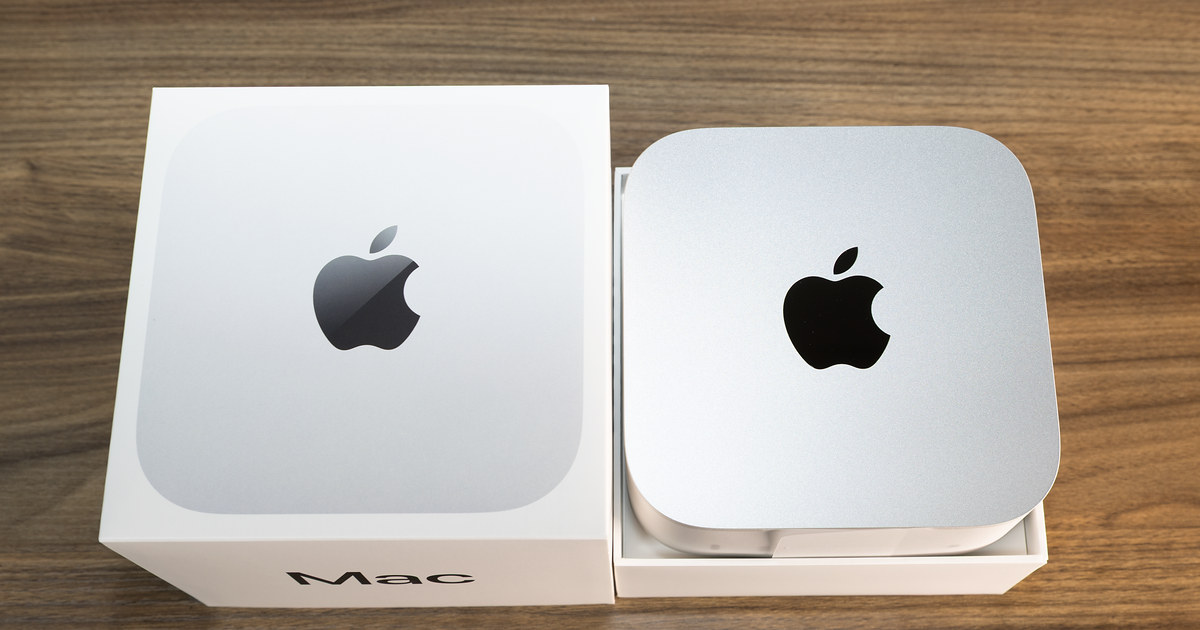
前回の開封記事で、私は256GBモデルのMac miniを選びました。そこでは「今後はドッキングステーションなどを使って、拡張していきたい」と書きました。
今回は、その続きです。256GBの容量を増やすために、UGREENのドッキングステーションと1TBのM.2 SSDを買い、Mac miniにSSDを増設しました。取り付けから初期化まで、写真つきで記録します。
この記事の主な内容は、次のとおりです。
- ドックとSSDを選んだ理由と、買った金額
- 開封と、SSDの取り付け
- Mac miniへの設置
- 外付けSSDの初期化(ディスクユーティリティ)
- 使ってみて感じたこと
用語を先に整理します。ドッキングステーション(以下、ドック)とは、パソコンにつなぐと、差し込み口(端子)を増やしてくれる機器です。M.2(エムドットツー)SSDは、細長い板のような形をした、小さな保存装置です。NVMe(エヌブイエムイー)は、そのSSDで使われる、データのやり取りが速い方式のことです。
速度を測ったわけではないので、数字のテストはありません。私が実際にやったことと、見たことだけを書きます。
ドックとSSDを選んだ理由
ドックを選んだ理由
ドックを選んだ理由は、次の3つです。
- Mac mini専用の形をしていたこと
- M.2のSSDが入ること
- 値段が手頃だったこと
メーカーのUGREEN(ユーグリーン)は、名前を聞いたことがありました。
SSDを選んだ理由
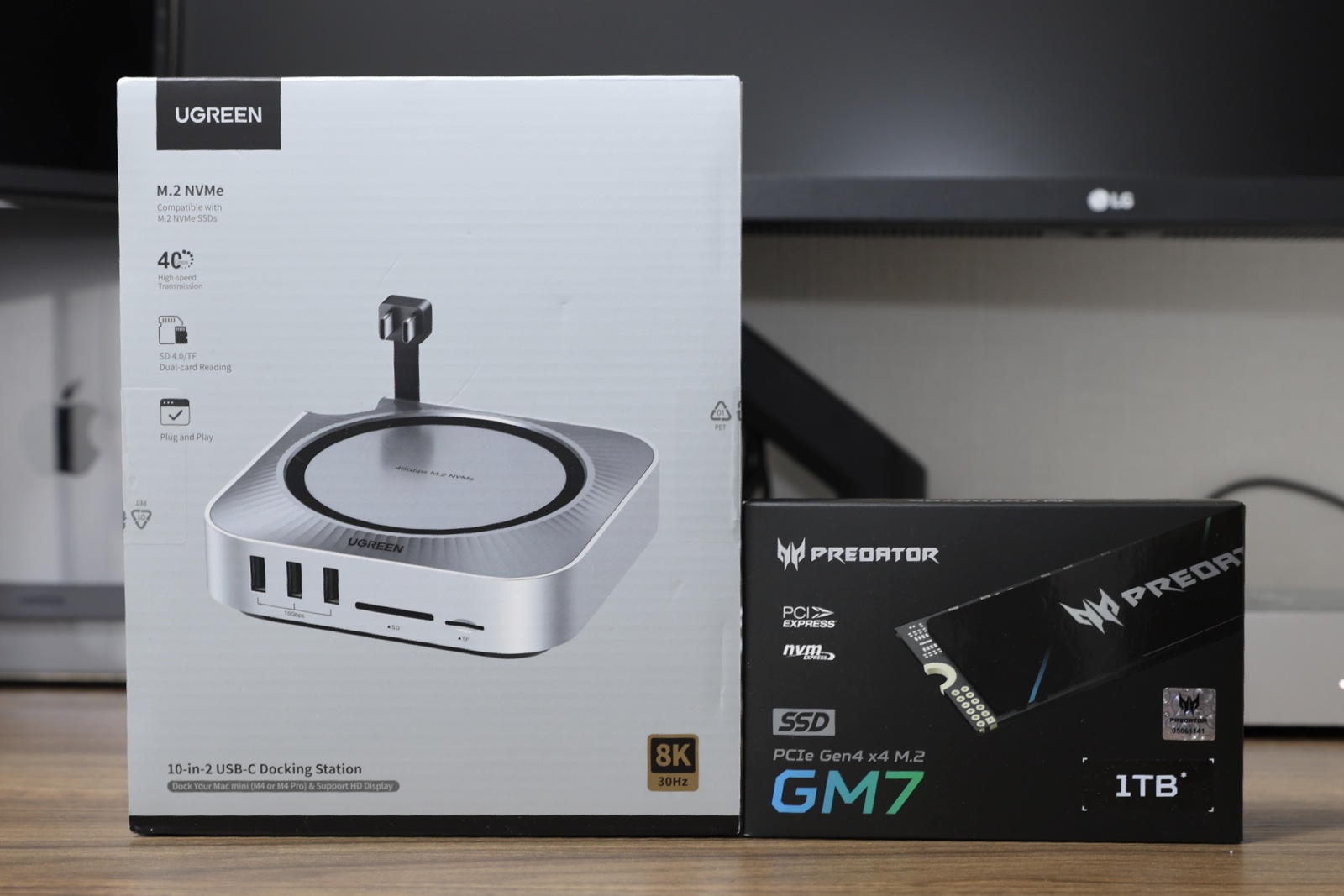
SSDは、Acer Predator GM7の1TBです。選んだ理由は、1TBの容量と値段、速さです。
買ったものと金額
どちらもAmazonで買いました。2026年11月14日に注文し、15日に届きました。
| 品物 | 私が払った金額(税込) |
|---|---|
| UGREEN 10-in-2 USB-C Docking Station | 21,999円 |
| Acer Predator GM7 1TB(M.2 SSD) | 29,990円 |
価格はその日で変わります。この記事を書いた2026年11月16日にAmazonを見たら、ドックは14,990円に下がっていました。買うときは、そのときの価格を見てください。
ドックの箱と商品ページで確認できたこと
ドックの箱には「10-in-2 USB-C Docking Station」と書かれていて、説明書の表紙には「Model: CM887」とあります。
Amazonの商品ページによると、私が買ったのは「HDMI搭載モデル」で、M.2は40Gbps転送のタイプです。同じ商品ページには、端子や転送速度が違う別の種類もあります。商品ページでは、次の点が案内されています。
- M.2 NVMeのSSD(2230〜2280規格)が装着でき、最大40Gbps
- 主な端子として、USB-A(10Gbps)が4つ、USB-C(10Gbps)が1つ、HDMI 2.1、SD/TFカードリーダー、3.5mmオーディオ
- アルミ合金のフレームと、内蔵の静音ファン
- サイズは127×127×36mm
箱と説明書には「10-in-2」、Amazonの商品名には「12in1」とあり、数え方が違います。端子の総数は、数え方が資料によって違うため、断定しません。
対応機種は、箱には「Dock Your Mac mini (M4 or M4 Pro)」とあります。一方、Amazonの商品名には「M6」の表記がありますが、同じページの仕様欄の対応デバイスは「M4・M4 Pro」です。私が使っているのはMac mini M6で、重ねて置いて使えています。
SSDは、製品名の表記では、M.2 2280・NVMe・PCIe Gen4×4の1TBです。
私は、ドックに入れた状態の速度を測っていません。そのため、どこまで速度が出ているかは分かりません。
開封:ドックとSSDの中身
まず、2つの箱を並べました。
第一印象
ドックの第一印象は、思ったより小さくて軽いことでした。Mac miniと重ねたときに、Mac miniの電源に干渉しないよう設計されていた点も印象に残りました。SSDは、想像どおりでした。
同梱物
箱の中身は、次のとおりです。
ドック
- 本体(Mac miniにつなぐケーブルは本体と一体型)
- 説明書(一部が日本語で、多言語併記)
- SSDを設置する部分のネジ
- 専用のドライバー
- 放熱シート
SSD
- 本体
- ネジ
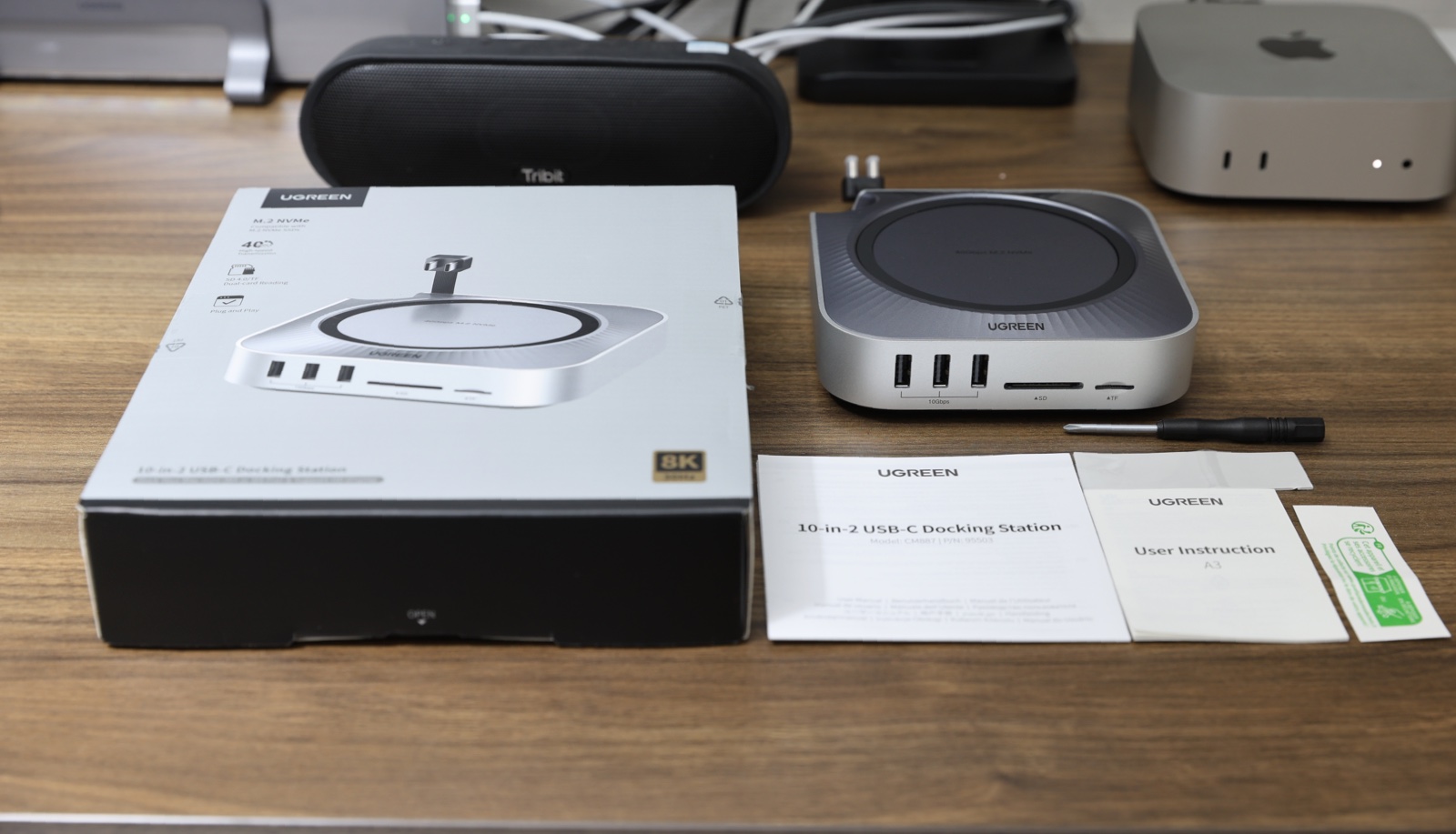
前面と背面の端子
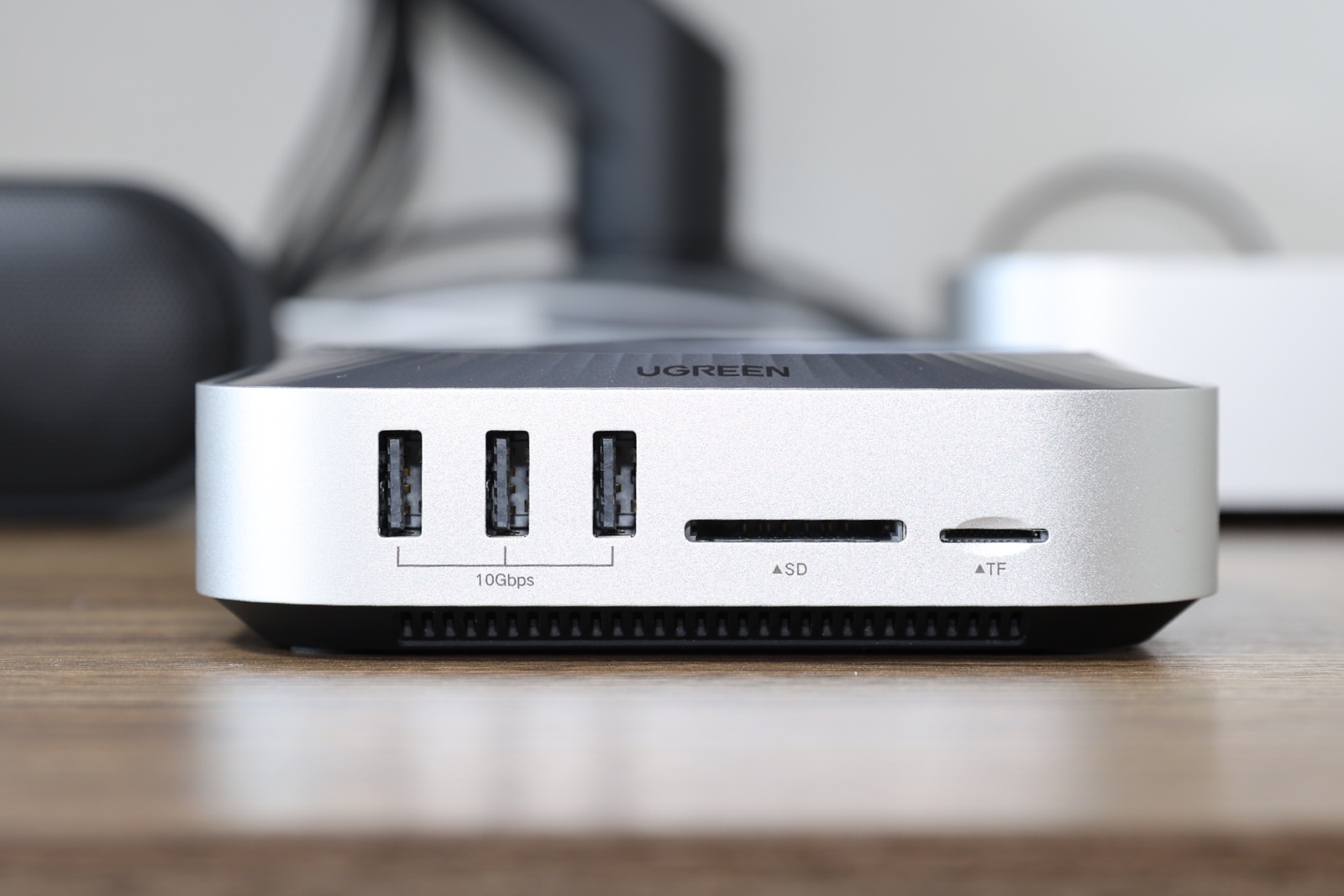
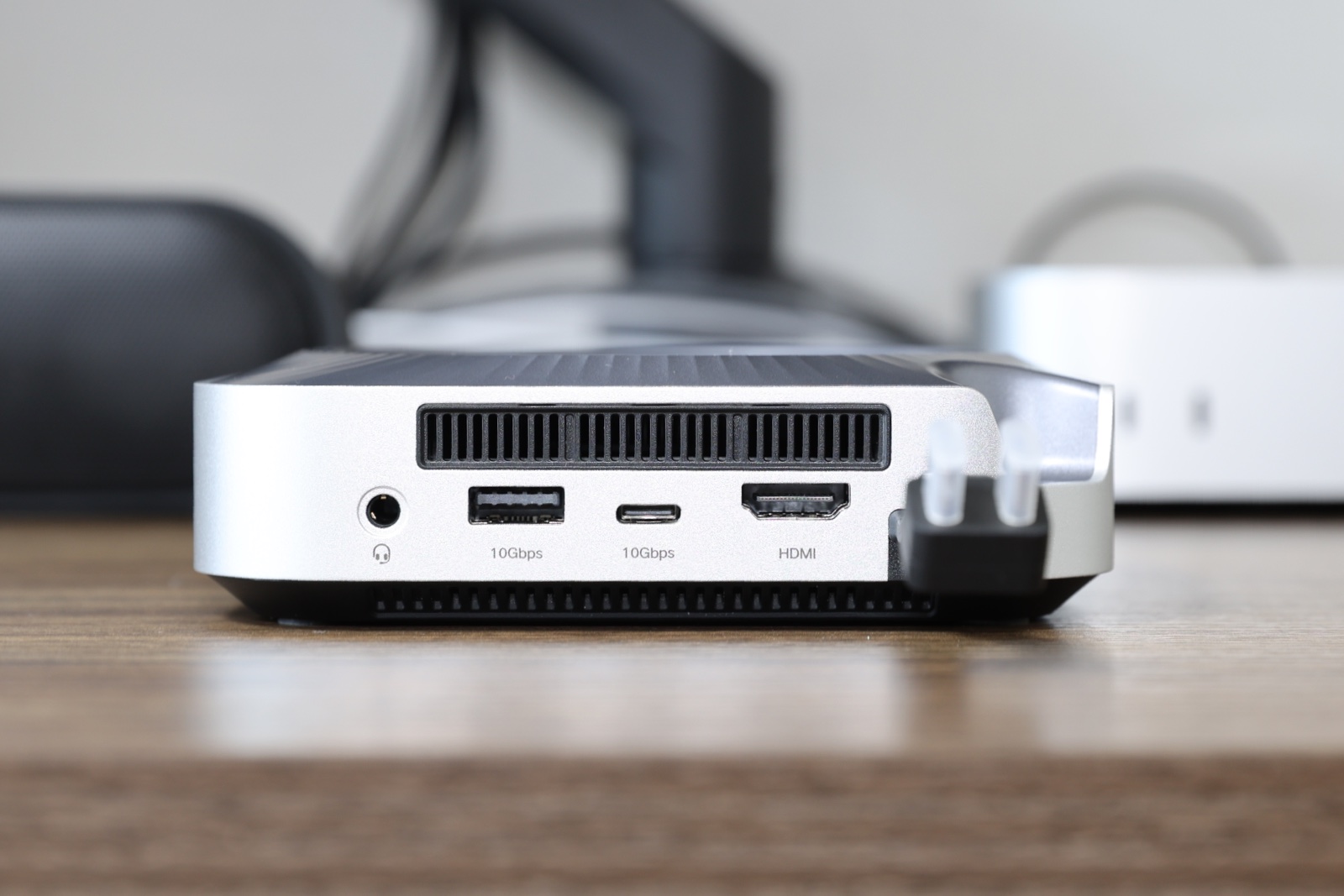
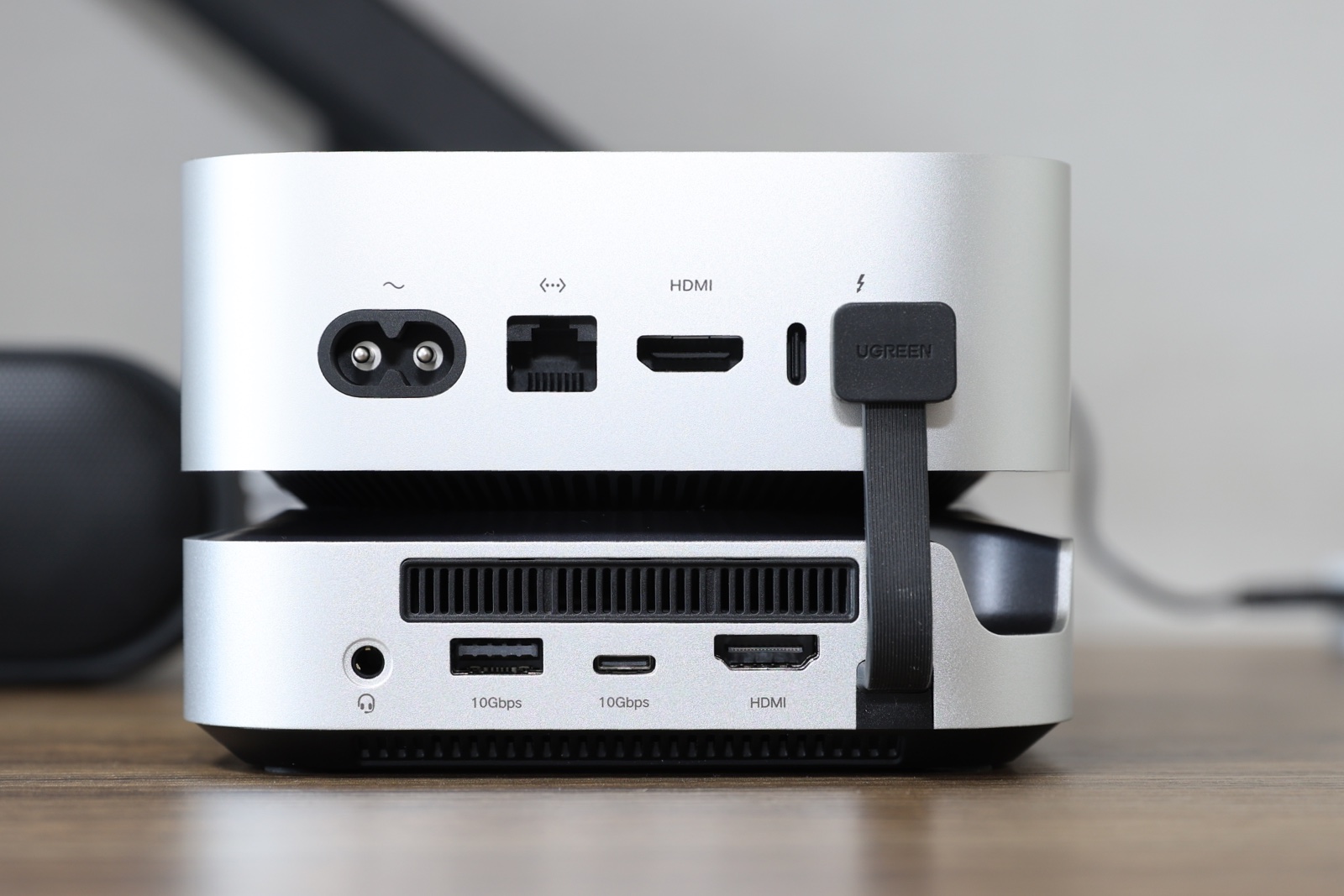
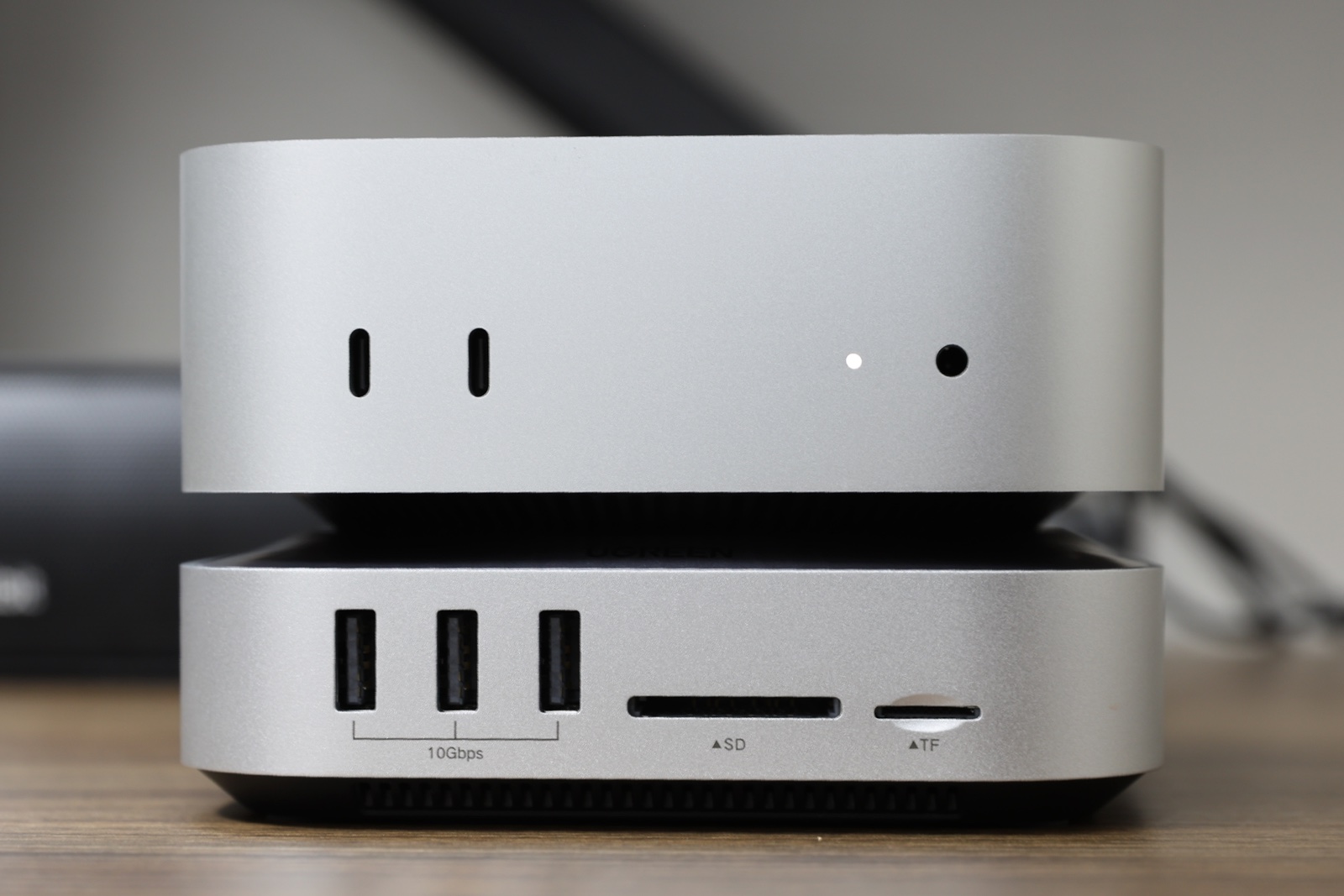
ドック本体の前面には、USB-A端子が3つと、SDカードとTF(microSD)カードのスロットがありました。背面には、HDMI端子など複数の端子と、Mac miniへつなぐ接続用のコネクターがあります。
SSDをドックに取り付ける
道具と、かかった時間
SSDの取り付けには、手元の精密機械用のドライバーを使いました。ネジは、ドックに付属していたものです。ドックの専用ドライバーも付いていましたが、袋に入っていたので、手元のドライバーを使いました。
作業そのものは、5分ほどでした。ただ、写真を撮りながらだったので、実際には30分ほどかかりました。
取り付けの流れ
私は、過去に自作パソコンを作っていたので、取り付けで迷ったり、つまずいたりすることは特にありませんでした。初めての方がどう感じるかは、分かりません。
流れは、次のとおりです。
- ドックの底面のカバーを外す
- SSDをM.2スロットに差す
- ドック付属のネジで留める
- ドック付属の放熱シートを、SSDの上に貼る
- カバーを戻す
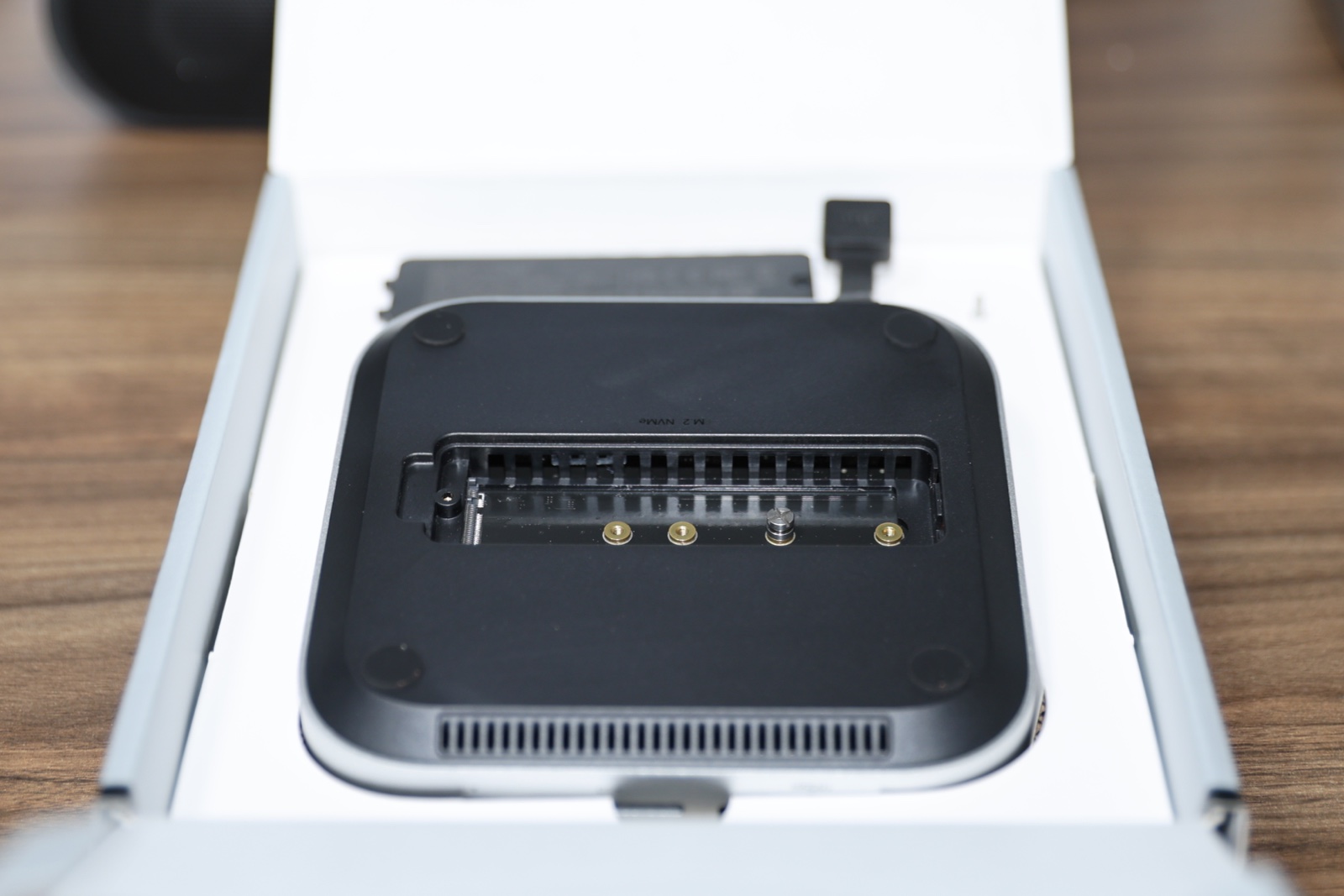
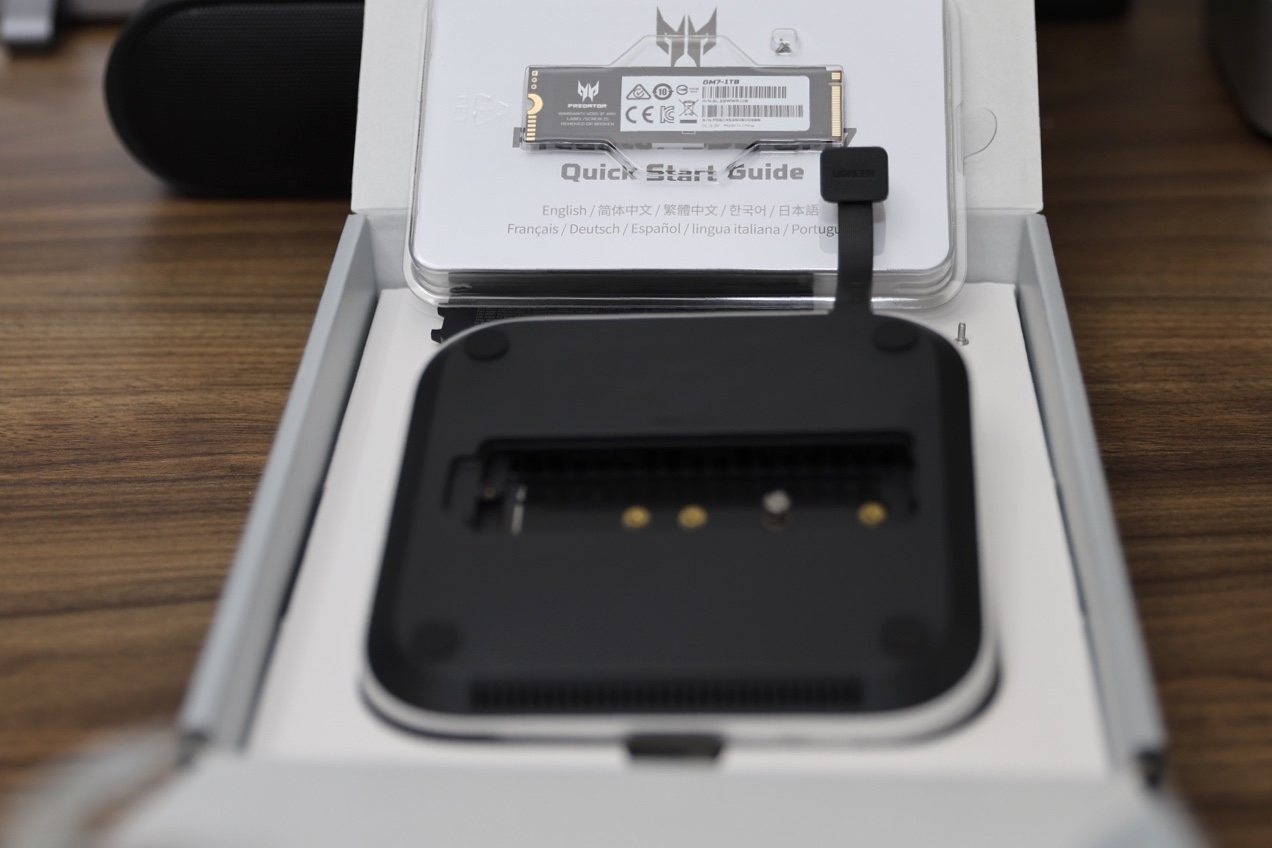
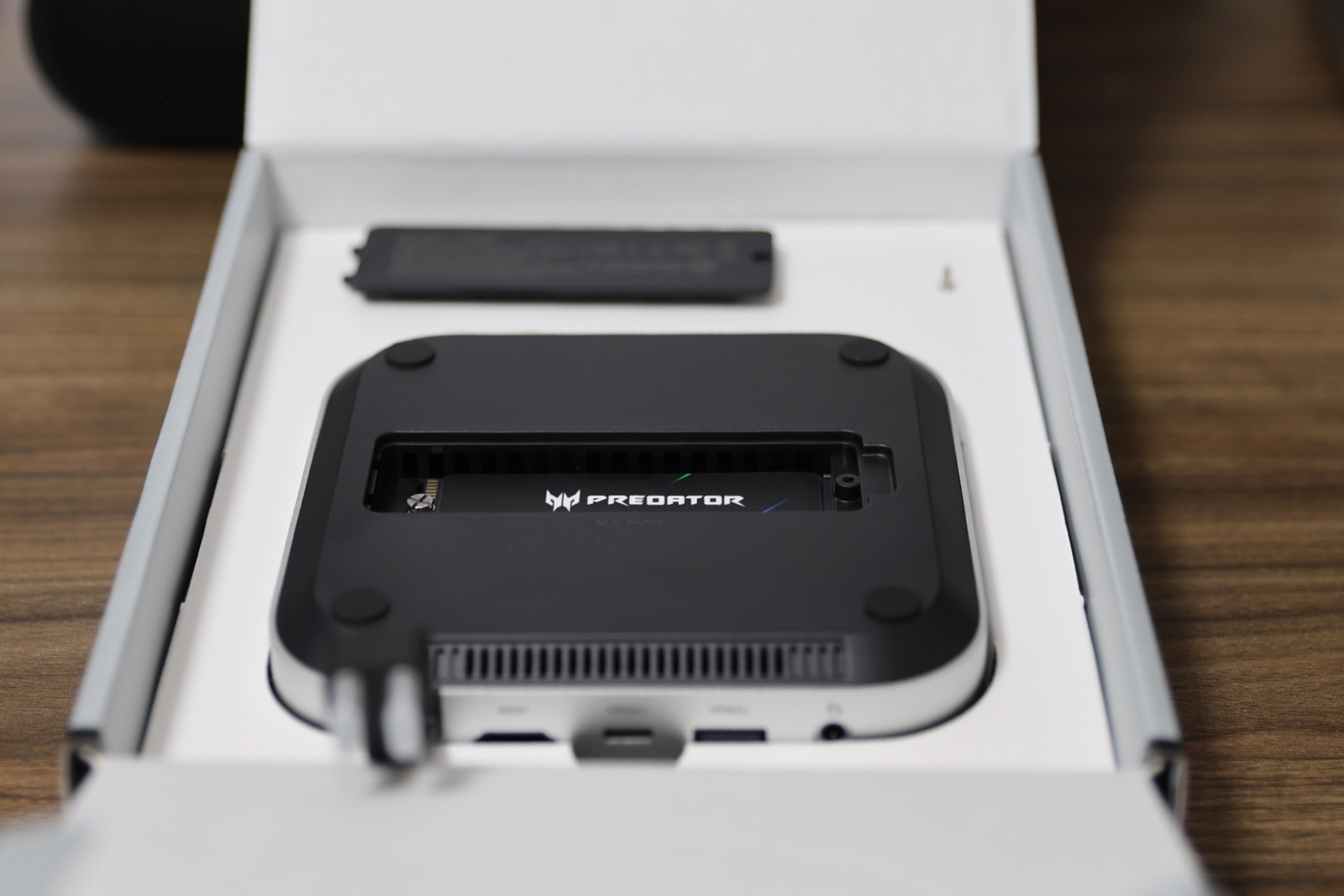
SSDを差す手元やネジ締め、放熱シートを貼る場面は、撮影していません。写真は、取り付ける前の2枚(空のスロットと、SSDを準備したところ)と、取り付けたあとの1枚です。
Mac miniにドックを設置する
サイズ感と置き場所
Mac miniとドックを並べると、サイズはこのくらいです。
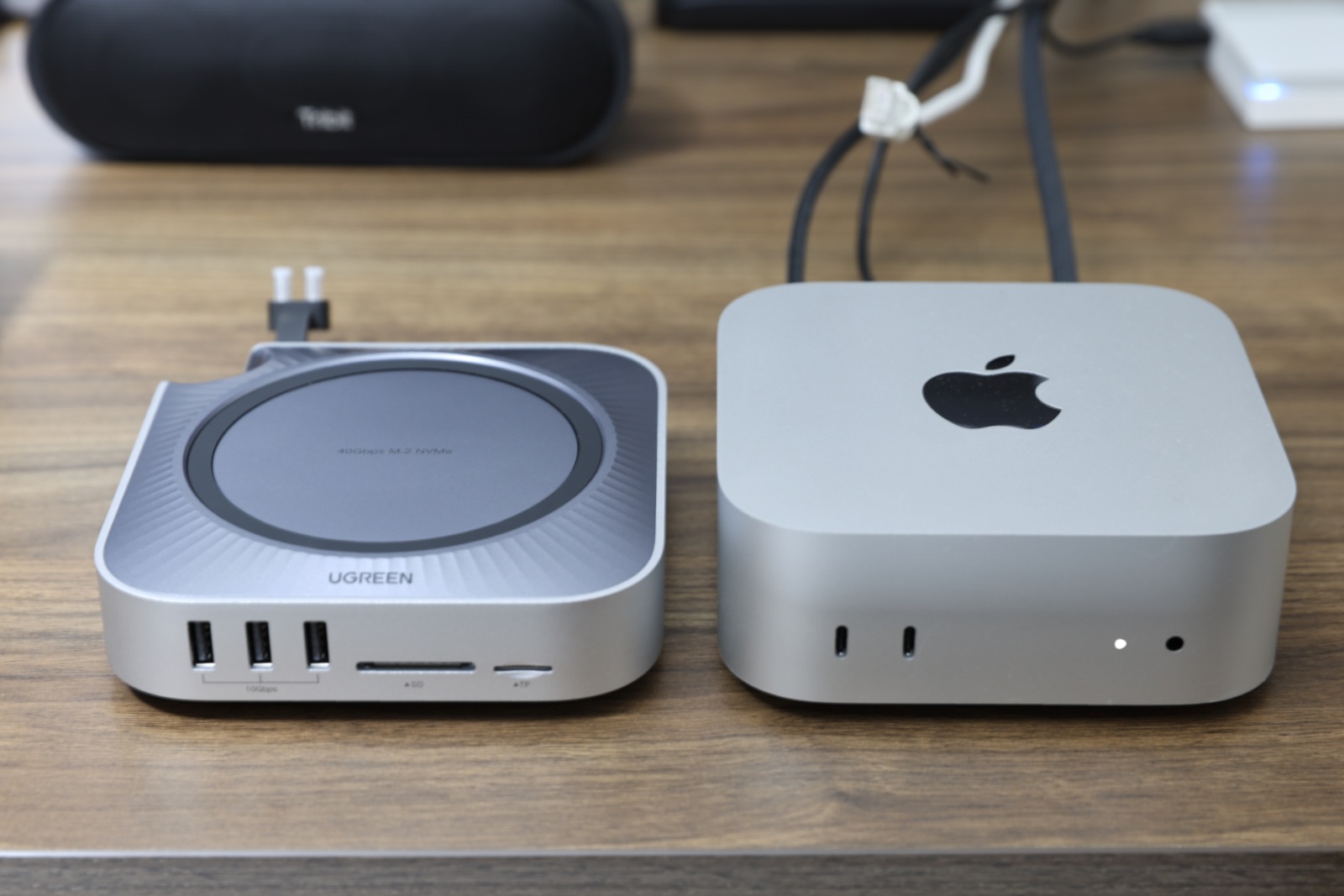
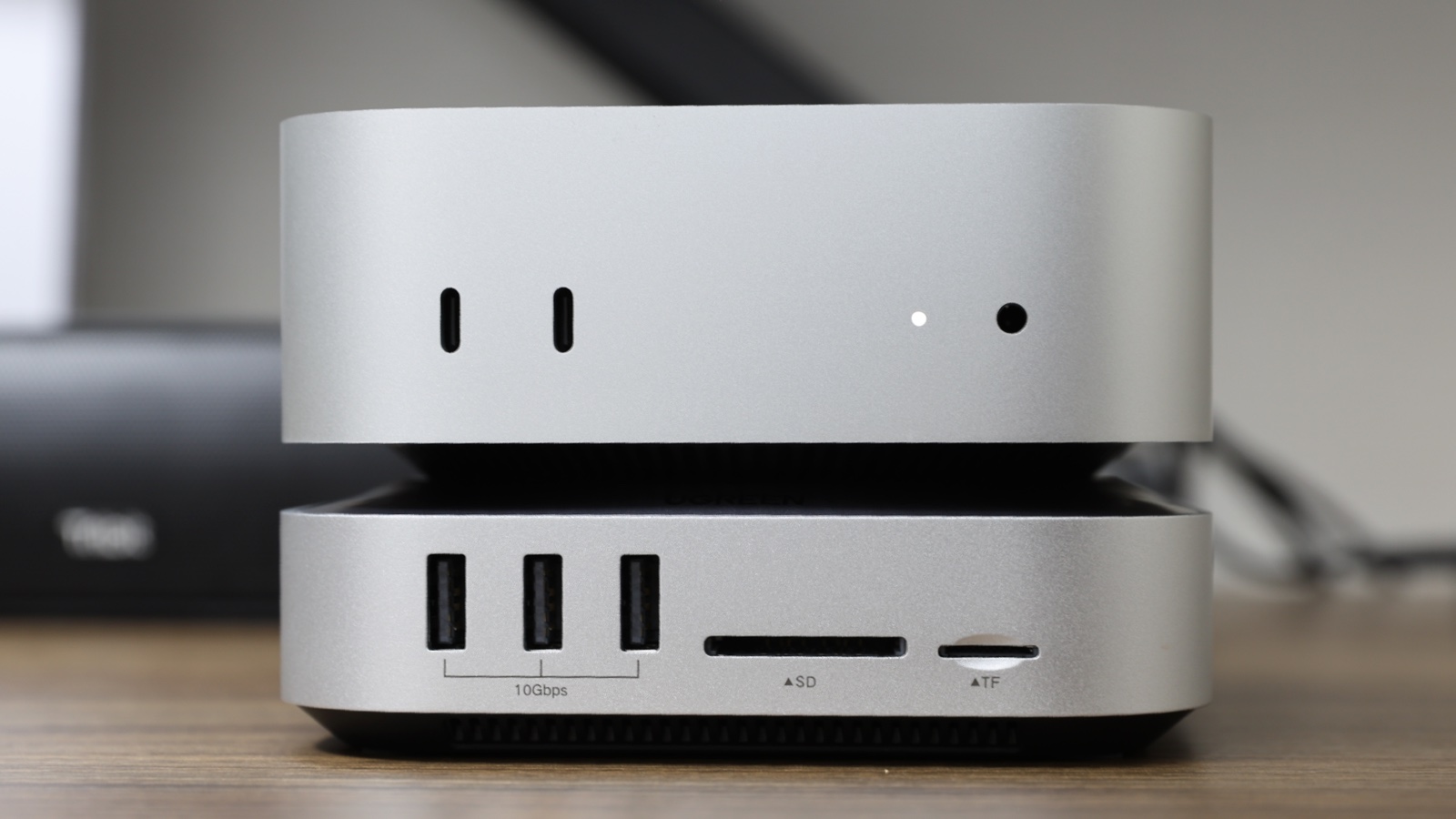
置き場所は、モニターの下の右寄りです。Mac miniとドックは、上下に重ねました。Mac miniが上、ドックが下です。ドックのケーブルは、Mac miniの背面に差しました。背面のどの端子につないだかは、記録していません。
ドックにつないだもの
ドックには、外付けハードディスクと、カメラのSDカードをつなぎました。
Mac miniの外付けSSDを初期化する(ディスクユーティリティ)
Macに認識されたか
SSDをつなぐと、Macは認識しました。ただ、「初期化しないと使用できません」という趣旨の注意が出ました。
初期化とは、SSDの中身を消して、Macで使える状態に整える作業です。Macの画面では「消去」と表示されます。
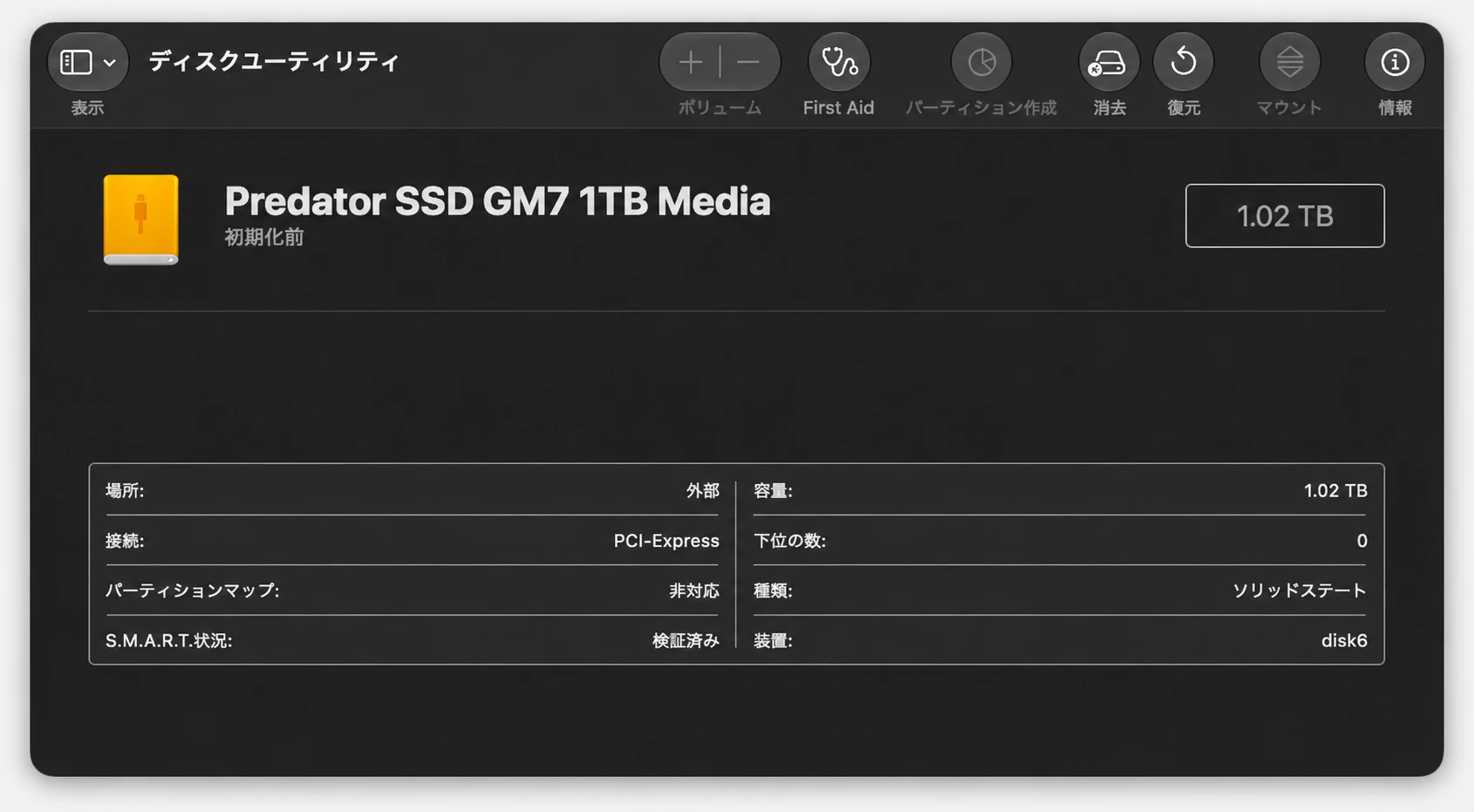
画面に出た容量は、1.02 TBでした。初期化の前のディスクユーティリティの画面が、次の写真です。パーティションマップの欄は「非対応」でした。
初期化の手順
初期化は、次の手順で行いました。
- ディスクユーティリティで、SSDを選ぶ
- 上の「消去」を押す
- 名前(ExternalSSD)とフォーマット(APFS)を選ぶ
- 「消去」を押して、数分待つ
フォーマットは、APFSにしました。私はApple製品しか使わないからです。APFSは、Appleの公式サポートによると、Macの標準のファイルシステム(データの保存方式)で、SSD向けに最適化されています。名前の「ExternalSSD」は、自分でつけました。
かかった時間は、数分でした。
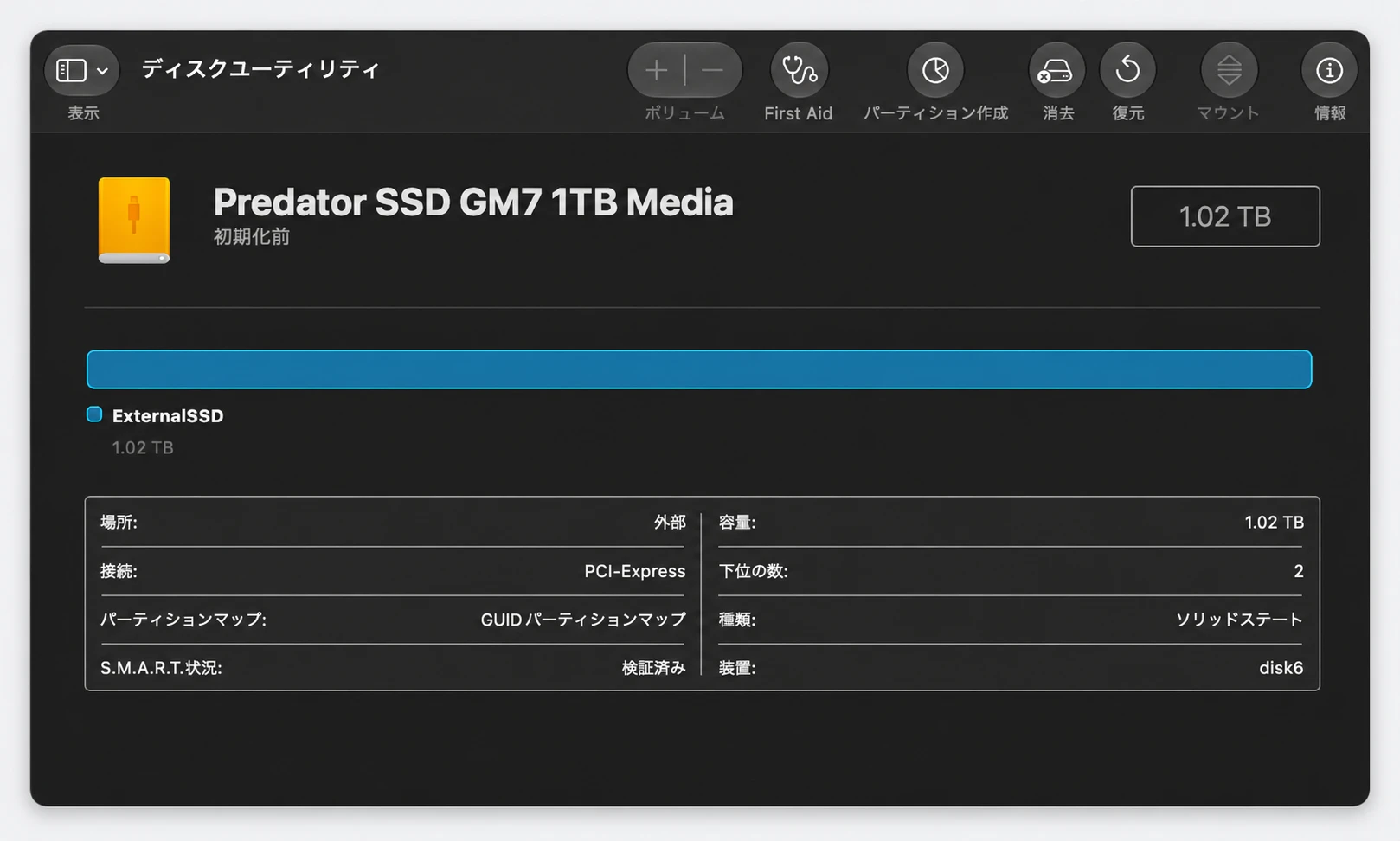
初期化後の画面が、次の写真です。パーティションマップは「GUIDパーティションマップ」になり、ボリューム名「ExternalSSD」が表示されています。画面の見出し下には、初期化後も「初期化前」の文字が出ていました。
使ってみて:400GBを移した体験
速さ
転送の速さは、測っていません。
体験としては、ドックのUSB-A端子につないだ外付けハードディスクから、新しいSSDへ、写真を400GB移しました。かかった時間は、30分から35分ほどでした。外付けハードディスクから移したので、この時間は、SSDやドックの速さを測った数字ではありません。
熱と音
ドックの商品ページには、内蔵の静音ファンがあると案内されています。私は、ドックもSSDも、熱や音はあまり気になりませんでした。
今後の使い方
SSDに保存するのは、基本はカメラの写真と動画の予定でした。400GB移したのは、写真です。写真の容量が思いのほか多かったので、直近で使う写真や、加工する作業用の写真はSSDに、保管用は外付けにする運用になりそうです。
動画は、まだSSDに入れていません。前回の記事では、AIのバックアップデータの保存先にすることも考えていると書きました。
良かった点・気になった点
良かった点
次の5つは、全部そう感じました。
- 取り付けが簡単だった(自作パソコンの経験があったうえでの感想です)
- Macがすぐ認識した
- 端子が増えて便利
- SDカードを直接挿せる
- 見た目がすっきりした
気になった点
特にありません。
まとめ:256GBのMac miniにSSDを足してみて
256GBのMac miniに、ドックと1TBのSSDを足しました。取り付けは、自作パソコンの経験があった私には、迷うところがありませんでした。Macはすぐに認識し、初期化も数分で終わりました。400GBの写真も、30〜35分ほどで移せました。
256GBのモデルを選んで、あとからSSDを足すという選び方は、私の場合はうまくいきました。ただ、これは1人の記録です。速度は測っていません。ドックの対応機種は、箱では「M4 or M4 Pro」、Amazonの商品ページでは商品名と仕様欄で表記が分かれていますが、私のM6では重ねて使えています。
50代の私がAIを活用していく様子を、これからも記事にしていきたいと思っています。買って使ってみた記事も、増やしていきたいです。
パソコン周りの話ではありませんが、家電を選ぶときに私が何を基準にしているかは、こちらの記事にまとめています:共働き50代の時短家電|買ってよかった家電と選び方の軸
前回の記事は、こちらです:Mac mini M6を開封した記録
※この記事の仕様と価格は、執筆時点(2026年11月16日)の箱・商品ページなどに基づく、私が確認できた範囲です。最新の仕様や価格、販売状況は、メーカー公式サイトやAmazonでご確認ください。本記事は、成果や性能を保証するものではありません。
参考:
- Apple公式サポート「ファイルシステムフォーマット」(英語):https://support.apple.com/guide/disk-utility/file-system-formats-dsku19ed921c/mac
- Apple公式サポート:消去と再フォーマットの手順(ディスクユーティリティ):https://support.apple.com/ja-jp/guide/disk-utility/dskutl14079/mac